Whiteboards là gì và vì sao bạn nên thử?
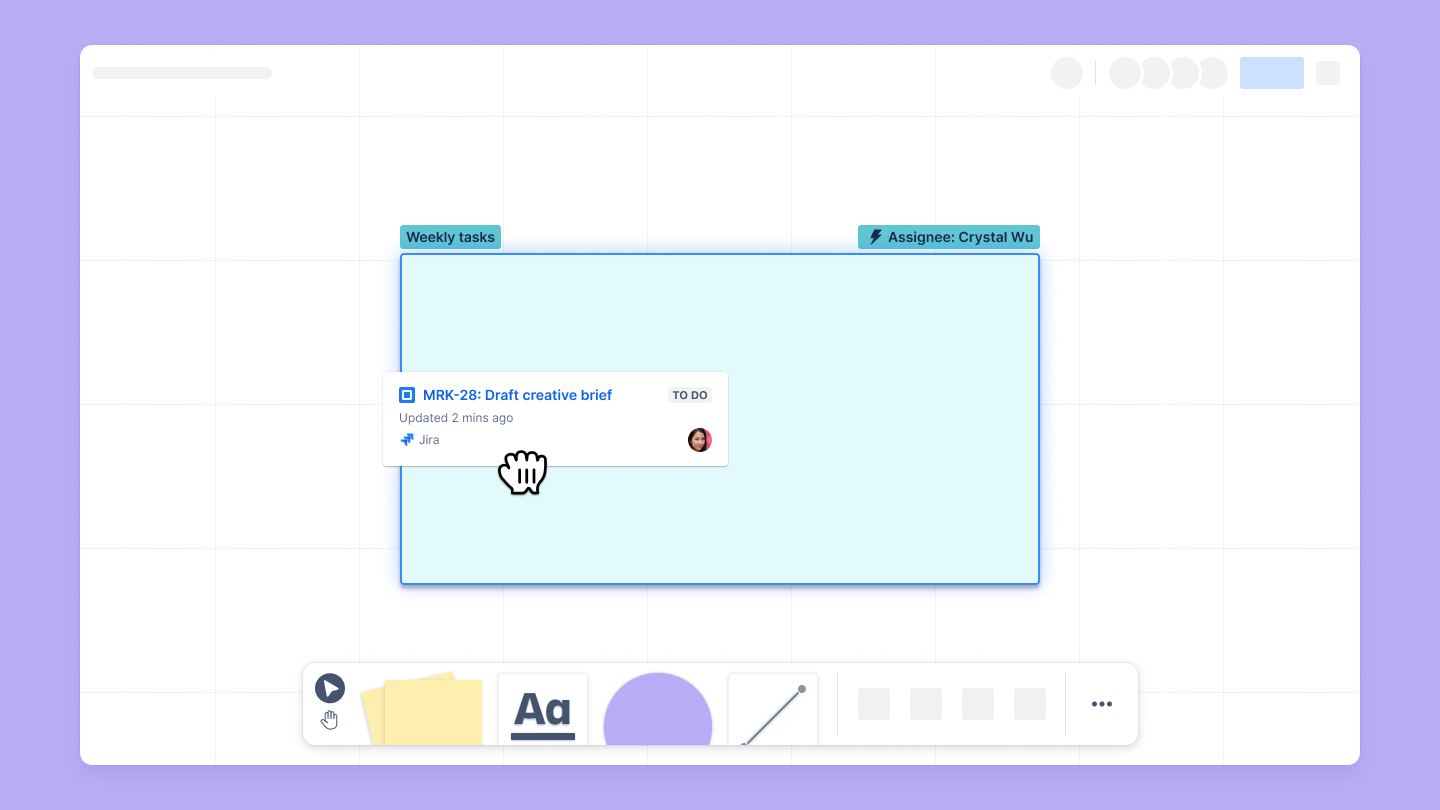
Nếu bạn từng trải qua những buổi brainstorming mà ý tưởng thì nhiều nhưng không biết gom lại ra sao, hoặc cả team nói rất hay nhưng không ai chắc bước tiếp theo là gì thì Confluence Whiteboards sẽ giúp mọi thứ trở nên rõ ràng và dễ thở hơn.
Whiteboards là một bảng trắng ảo nằm ngay trong Confluence, nơi mọi người có thể cùng vẽ, ghi chú, phác thảo quy trình, kéo-thả ý tưởng… và quan trọng nhất là có thể biến những gì đang nằm trên mặt bảng thành công việc cụ thể chỉ với vài thao tác.
Đặc biệt, Whiteboards không phải công cụ dành riêng cho kỹ thuật hay quản lý dự án. Nhân sự, marketing, sales hay bất kỳ đội nào cần làm việc nhóm đều có thể dùng, dù bạn đang ngồi chung văn phòng hay làm việc từ xa. Whiteboards có thiết kế đơn giản, trực quan và giúp cả team có thể nhìn cùng một bức tranh tổng thể mà không phải xoay xở với quá nhiều công cụ khác nhau.
Khi nào nên dùng Whiteboards?
Khi ý tưởng cần được kết nối, thảo luận cần sự mạch lạc và kế hoạch cần được nhìn thấy rõ ràng, Whiteboards chính là nơi giúp đội ngũ làm việc rõ ràng và trực quan hơn. Bạn có thể dùng Whiteboards hiệu quả nhất trong những trường hợp sau:
Brainstorm ý tưởng:
Thay vì giấy tờ rối tung hoặc bảng trắng chi chít ghi chú, Whiteboards giúp cả team cùng viết, vẽ sơ đồ, gom nhóm ý tưởng và lưu lại tất cả trong một chỗ duy nhất, không sợ thất lạc.
Lên kế hoạch công việc:
Bạn có thể vẽ timeline, chia việc cho từng người, phác họa quy trình làm việc hoặc thậm chí phác thảo giao diện sản phẩm ngay trên bảng. Mọi thứ đều trực quan và dễ thay đổi.
Họp nhóm hiệu quả hơn:
Whiteboards có nhiều mẫu sẵn để tổ chức họp như họp tiến độ, họp tổng kết, hoặc họp định hướng. Mỗi người đều nhìn thấy rõ mình cần làm gì và thảo luận dễ hơn rất nhiều.
Đào tạo và chia sẻ kiến thức:
Dùng Whiteboards để hướng dẫn nhân viên mới, tạo tài liệu trực quan, hoặc chia sẻ kiến thức giữa các phòng ban. Thay vì văn bản dài dòng, mọi thứ đều được trình bày sinh động và dễ nhớ.
Bắt đầu với Confluence Whiteboards: Hướng dẫn chi tiết
Tạo Whiteboard mới
-
Truy cập không gian làm việc (space) hoặc trang (page) bạn muốn tạo Whiteboard.
-
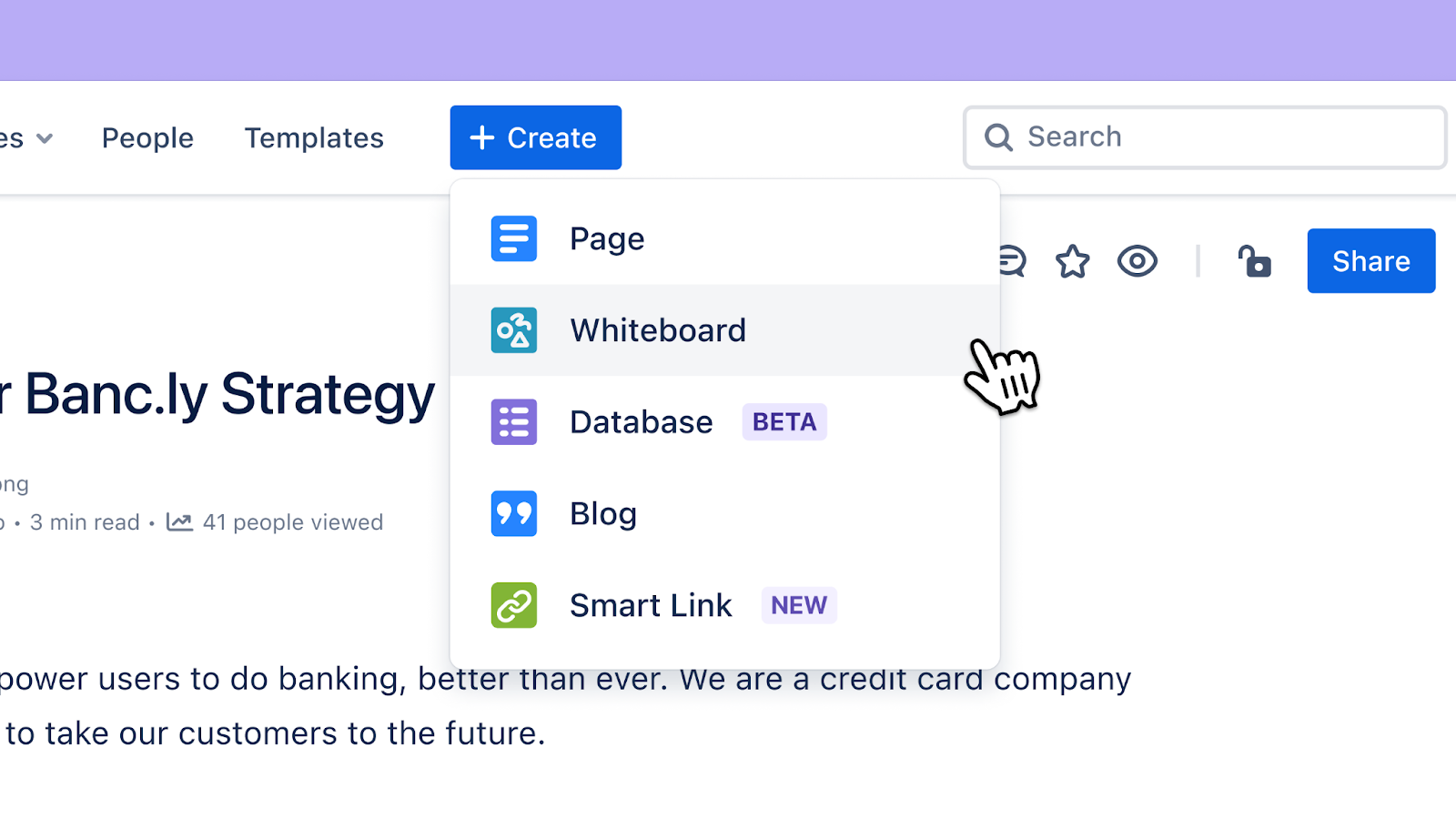
Nhấn vào nút Create (Tạo mới), chọn Whiteboard từ danh sách loại nội dung.
-
Đặt tên cho Whiteboard, thêm mô tả nếu cần, và bắt đầu vẽ thôi!
Làm quen với giao diện Whiteboards
-
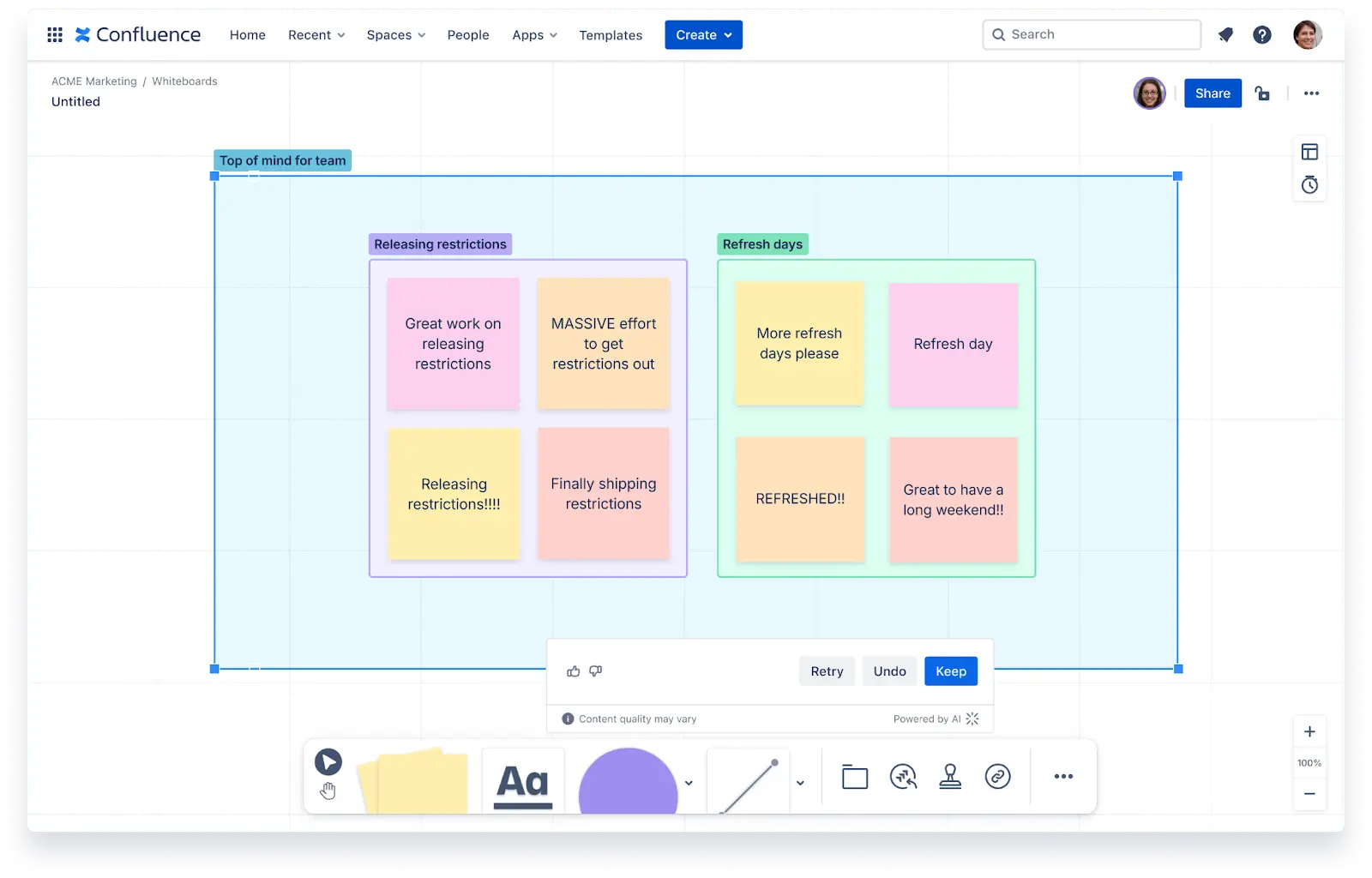
Thanh công cụ bên trái:
Chứa các công cụ vẽ (bút, hình khối, đường thẳng, mũi tên…), sticky notes, text box, chèn ảnh, bảng, template… -
Thanh panel bên phải:
Quản lý layer, comment, chia sẻ, và các tính năng nâng cao như tích hợp Jira, Confluence page, v.v. -
Khu vực làm việc trung tâm:
Là bảng trắng để bạn tự do sáng tạo, kéo thả, chỉnh sửa mọi thứ theo ý muốn.
Cộng tác thời gian thực
-
Mời đồng đội tham gia Whiteboard bằng cách nhấn Share (Chia sẻ), gửi link hoặc mời qua email.
-
Mọi người có thể cùng chỉnh sửa, bình luận, gắn tag, hoặc thậm chí vẽ cùng lúc mà không lo bị trùng lặp.
-
Tính năng comment giúp bạn trao đổi, phản hồi trực tiếp trên từng đối tượng (hình, note, text…).
Sử dụng template để tiết kiệm thời gian
-
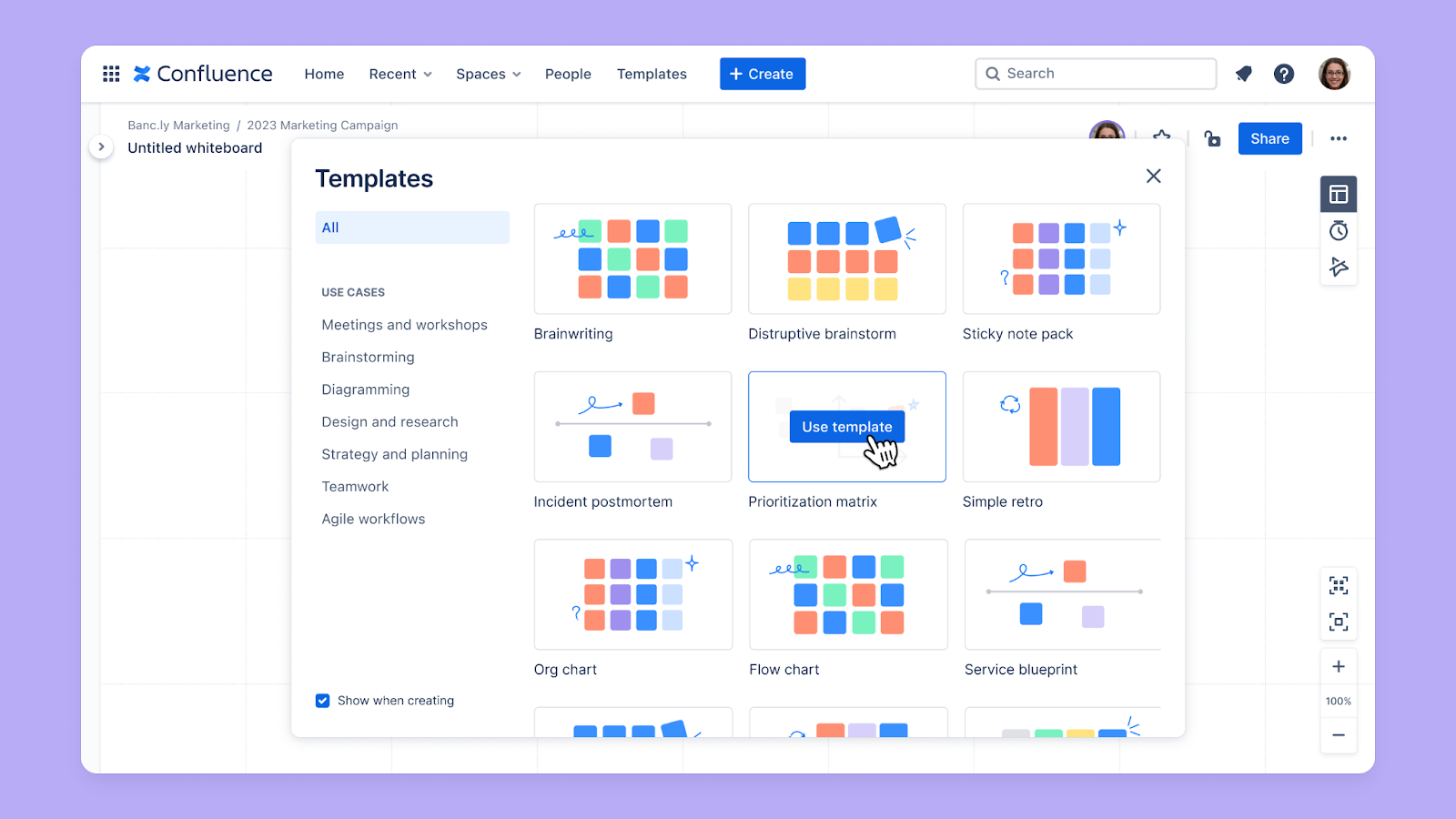
Whiteboards cung cấp hàng loạt template cho các nhu cầu phổ biến: brainstorming, roadmap, SWOT, Kanban, mindmap, flowchart, v.v.
-
Chỉ cần chọn template phù hợp, điền thông tin, kéo thả các thành phần là bạn đã có một bảng làm việc chuyên nghiệp.
Kết nối với Jira & Confluence
-
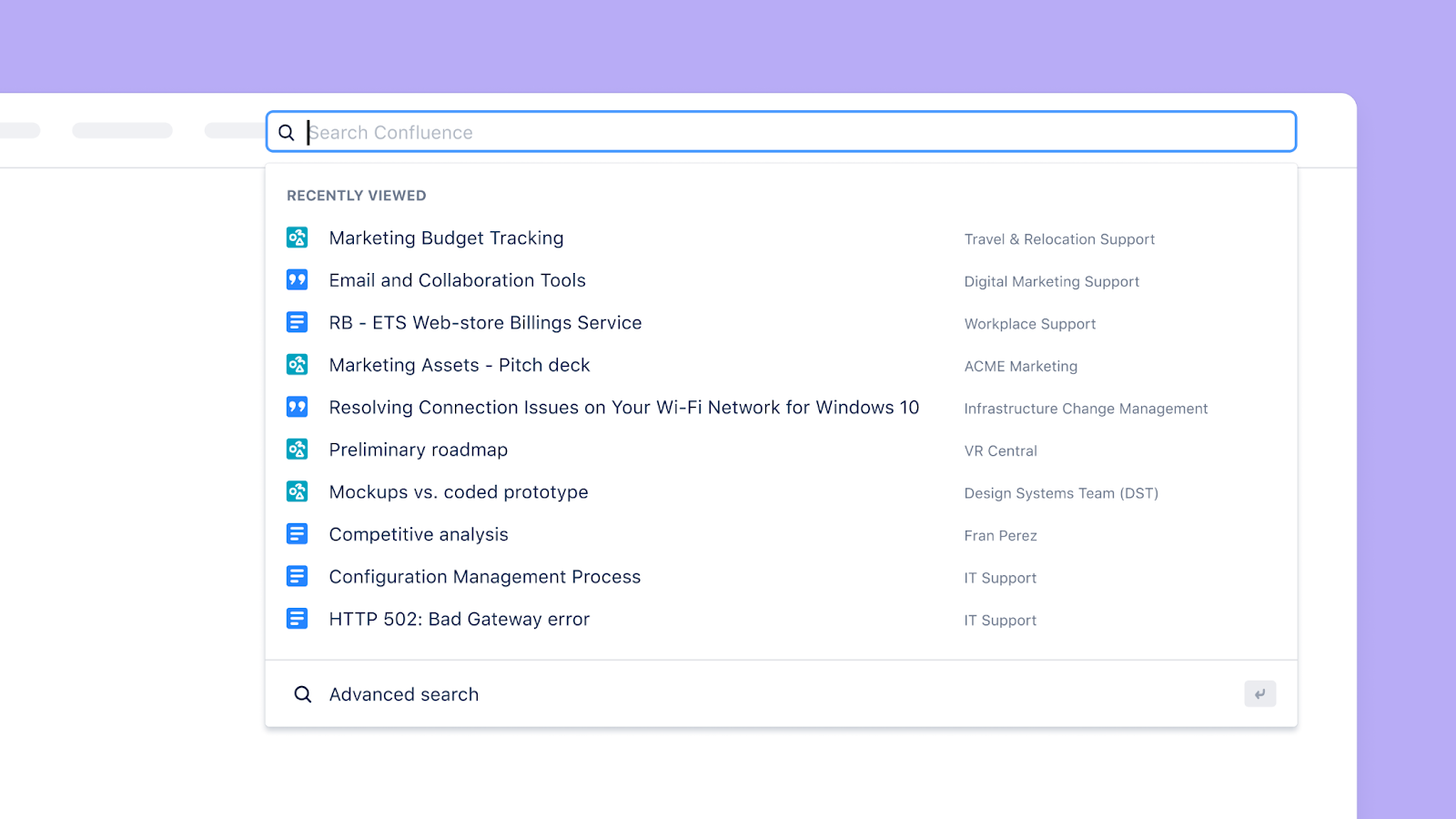
Chuyển đổi sticky note, task, hoặc bất kỳ ý tưởng nào thành Jira ticket chỉ với một cú nhấp chuột.
-
Gắn link tới các trang Confluence liên quan để mọi thông tin luôn được kết nối, không bị thất lạc giữa các công cụ.
Lưu trữ, chia sẻ & tái sử dụng
-
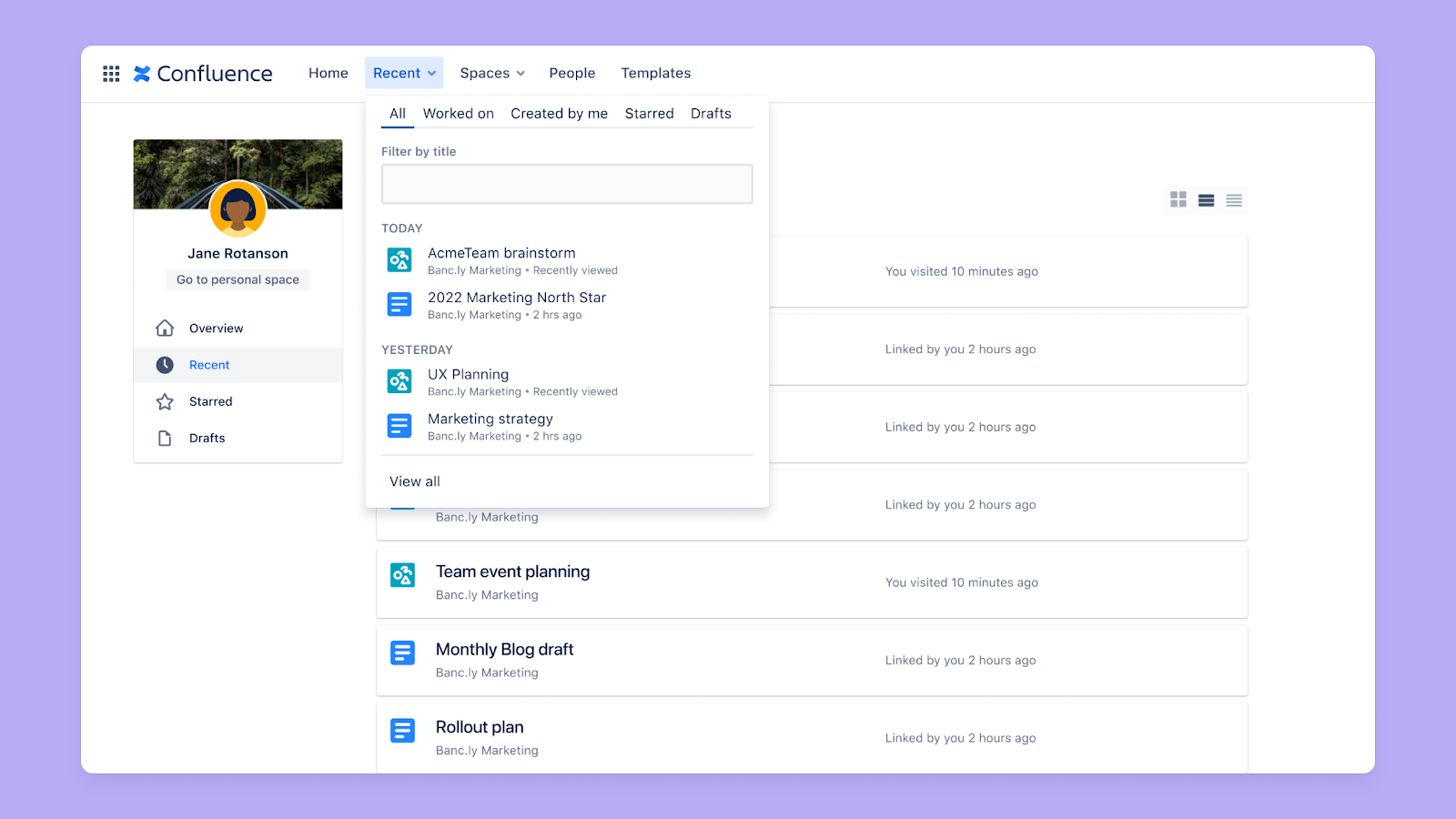
Whiteboards là một tính năng trong Confluence, nên bạn có thể lưu trữ, phân quyền, tìm kiếm, hoặc nhúng vào bất kỳ trang nào.
-
Dễ dàng xuất file ảnh, PDF hoặc chia sẻ link cho đối tác, khách hàng bên ngoài (nếu được cấp quyền).
💡 Tips: Những mẹo nhỏ để tận dụng tối đa Whiteboards:
Sử dụng màu sắc, icon, sticker để phân loại ý tưởng, tăng tính trực quan.
Tận dụng tính năng cluster để nhóm các sticky note cùng chủ đề, giúp brainstorming hiệu quả hơn.
Gắn tag, comment trực tiếp lên từng đối tượng để trao đổi nhanh, không bị trôi thông tin.
Kết hợp Whiteboards với các buổi họp online (Zoom, Teams…) để mọi người cùng thao tác, thảo luận trực tiếp.
Đặt quy tắc rõ ràng cho từng buổi brainstorming (ví dụ: mỗi người có 5 phút ghi ý tưởng, sau đó cùng nhau nhóm lại và bình chọn).
Đừng ngại thử các template mới hoặc tự tạo template riêng cho team mình!
Sáng tạo không giới hạn với Rovo AI trên Whiteboards
Một trong những điều khiến Confluence Whiteboards trở nên đáng giá chính là khả năng kết hợp với Rovo AI – trợ lý thông minh giúp bạn mở khoá ý tưởng nhanh hơn và giảm bớt những công việc tốn thời gian.
Bạn có thể làm gì với Rovo AI?
-
Tạo nội dung trong vài giây:
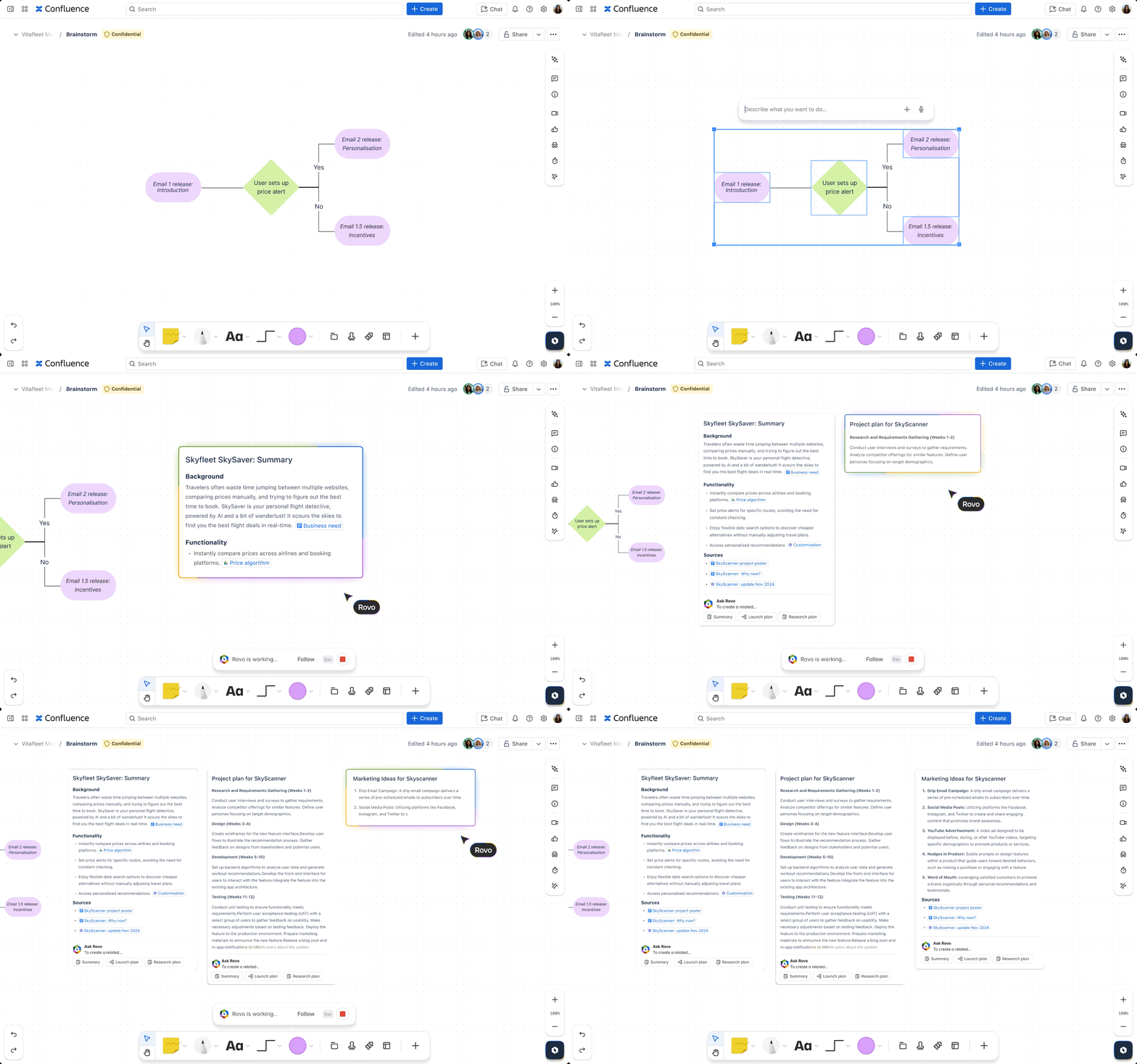
Không biết bắt đầu từ đâu? Rovo AI có thể đọc và tổng hợp thông tin từ toàn bộ không gian Confluence của doanh nghiệp để gợi ý dàn ý, xây dựng kế hoạch, hoặc đề xuất template phù hợp. Bạn chỉ cần chỉnh sửa lại theo ý mình. -
Vẽ sơ đồ tự động:
Chỉ cần mô tả ý tưởng, Rovo sẽ tự tạo sơ đồ, mindmap hoặc flowchart và sắp xếp mọi thứ gọn gàng trên canvas. Nhờ vậy, bạn có thể tập trung vào nội dung thay vì loay hoay vẽ từng khối. -
Khám phá và nhóm ý tưởng:
Khi brainstorming, Rovo sẽ giúp phát hiện các chủ đề liên quan, tự nhóm những ý tưởng tương đồng và gợi ý hướng đi mới. Team vừa tiết kiệm thời gian, vừa có góc nhìn rõ ràng và hệ thống hơn. -
Kết nối thông tin thông minh:
Rovo có thể truy xuất dữ liệu từ mọi nguồn mà bạn được phép truy cập, rồi gợi ý thêm các nội dung liên quan để tăng bối cảnh. Nhờ đó, mỗi ý tưởng đều có đất để phát triển thành hành động cụ thể.
Race Mode – Gia vị mới cho trải nghiệm làm việc số
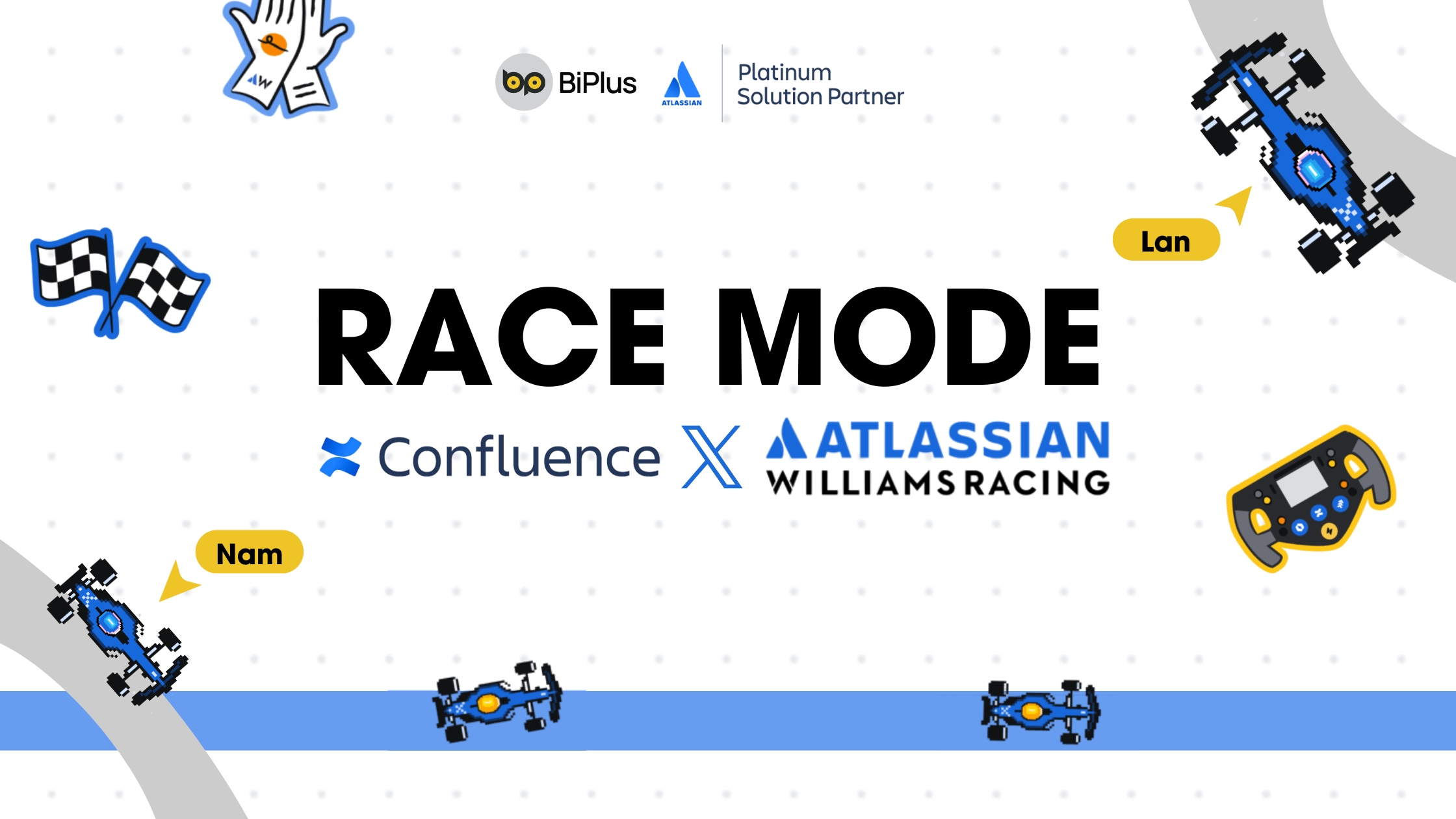
Sau khi đã làm chủ Whiteboards, tại sao không thử đổi gió với Race Mode – trò chơi đua xe mini cực kỳ thú vị vừa được Atlassian tích hợp trên phiên bản desktop của Confluence Whiteboards?
Race Mode là gì?
Race Mode là một Easter egg (tính năng ẩn) được tạo ra từ một ý tưởng ngẫu hứng trong cuộc thi ShipIt của Atlassian. Mục tiêu không phải là tạo ra một game bom tấn, mà là mang lại khoảnh khắc vui vẻ, thư giãn cho người dùng giữa những giờ làm việc căng thẳng.
Cách chơi Race Mode
-
Khởi động vòng đua:
Trên giao diện Whiteboards (desktop), tìm biểu tượng cần số (gear shift) ở thanh panel bên phải. Nhấn vào đó và chọn Start trial time để bắt đầu. -
Sẵn sàng xuất phát:
Chờ đèn đỏ tắt, sau đó sử dụng các phím mũi tên trên bàn phím để điều khiển xe của bạn lướt quanh đường đua. Đừng quên để ý những fun facts, biểu tượng thú vị xuất hiện dọc đường nhé! -
Thách thức đồng đội:
Kết thúc vòng đua, hãy chia sẻ thành tích của mình và mời đồng đội cùng tham gia thử thách. Bảng xếp hạng sẽ hiển thị thời gian nhanh nhất của bạn và mọi người – ai sẽ là “tay đua số 1” của team?
Fun fact: Tay đua nổi tiếng của Williams Racing – Alex Albon đã thử sức với Race Mode và lập kỷ lục cực ấn tượng: 31,3 giây! Bạn có tự tin phá vỡ thành tích này không?
Vì sao Race Mode lại đặc biệt?
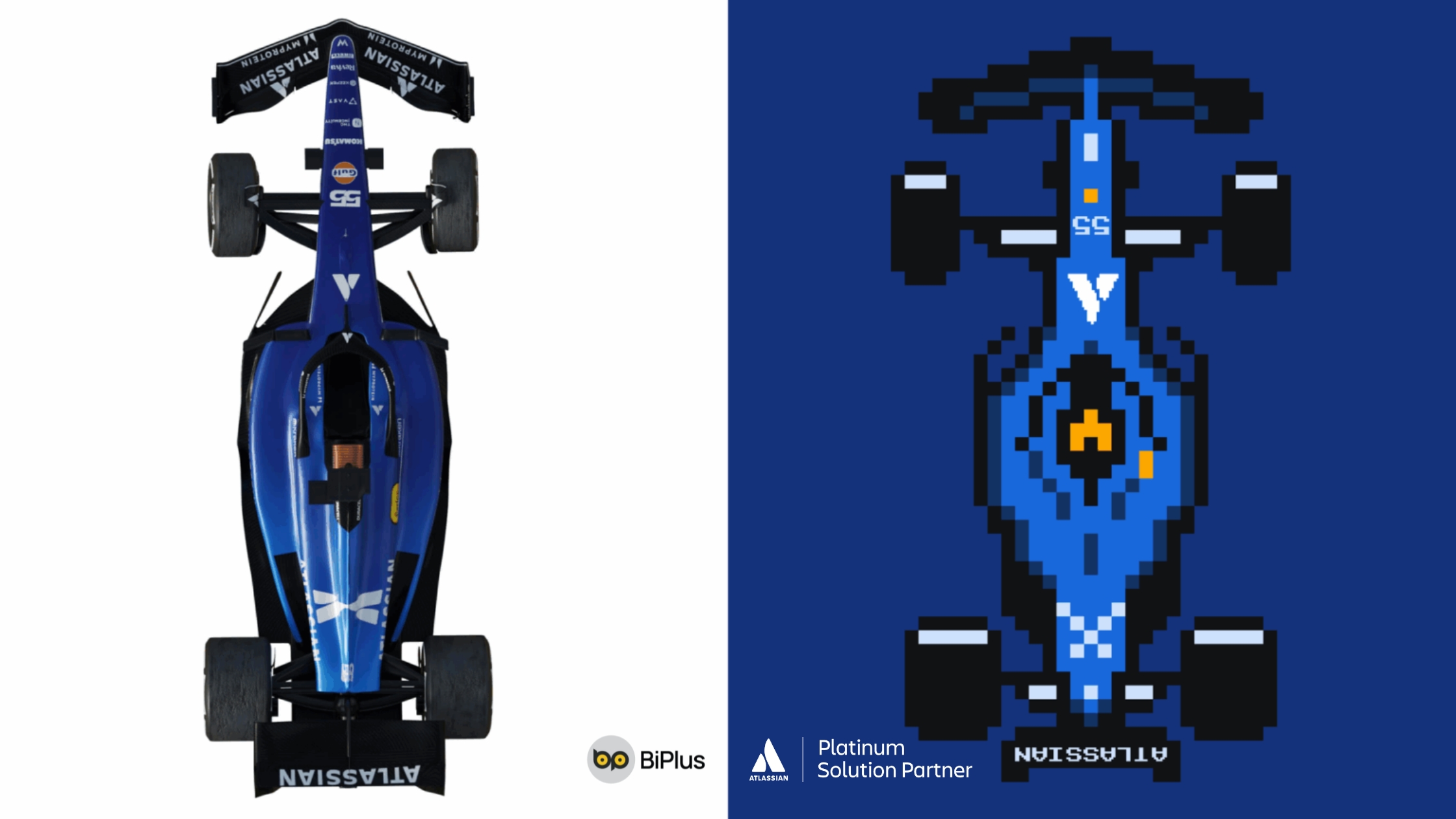
Một chút gia vị giải trí đôi khi chính là chất xúc tác tuyệt vời giúp cả team thêm gắn bó, tạo không khí vui vẻ và làm việc hiệu quả hơn. Race Mode là minh chứng cho tinh thần sáng tạo không giới hạn của Atlassian và cũng là giá trị mà BiPlus luôn theo đuổi khi đồng hành cùng doanh nghiệp Việt Nam trên hành trình chuyển đổi tổ chức AI Native, khơi nguồn cảm hứng đổi mới và thúc đẩy sự sáng tạo trong mỗi thành viên.
Khi mọi ý tưởng đều được kết nối, đội nhóm sẽ bứt phá
Confluence Whiteboards không chỉ là một công cụ, mà là bệ phóng cho mọi ý tưởng, sáng tạo và đổi mới trong doanh nghiệp. Từ brainstorming, lập kế hoạch, quản lý dự án đến đào tạo, chia sẻ kiến thức – tất cả đều trở nên dễ dàng, trực quan và hiệu quả hơn bao giờ hết.
Với sự hỗ trợ của Rovo AI và những tính năng mới như Race Mode, Whiteboards thực sự là không gian cộng tác lý tưởng cho mọi đội nhóm hiện đại.
Bạn có tìm hiểu nhưng chưa biết cách khai thác tối đa sức mạnh của Atlassian và Rovo AI cho doanh nghiệp?
Hãy liên hệ BiPlus – Atlassian Platinum Solution Partner tại Việt Nam – để được tư vấn, triển khai và tối ưu giải pháp phù hợp nhất, giúp đội nhóm của bạn bứt phá hiệu suất và sáng tạo không giới hạn!